Configura tu asistente de ventas con IA: Ai Vendor listo en minutos
Esta guía configura Ai Vendor en WordPress, un asistente de ventas y no un simple chatbot: instala el plugin, conecta la clave de tu proveedor de IA, configura el agente de ventas y activa en tu tienda WooCommerce la creación del carrito y la recuperación de carritos abandonados.
DocumentaciónConfiguración paso a paso
Instalar el plugin
Conectar un proveedor
Configurar el asistente
Activar el widget en la tienda
Carritos abandonados y privacidad
01
Instalar el plugin Ai Vendor
Instala el plugin gratuito desde el repositorio de WordPress.org o sube el paquete Pro desde el WooCommerce Marketplace. Activa Ai Vendor y abre Ai Vendor en el escritorio de WordPress.
WordPress 6.x y una tienda WooCommerce compatible
HTTPS recomendado para el chat de la tienda
Una clave API de OpenAI, Anthropic o Google Gemini
02
Conectar un proveedor
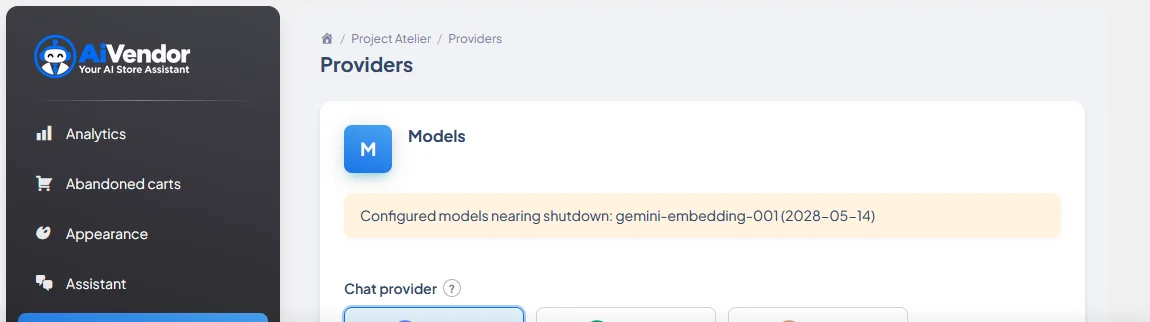
Ai Vendor funciona con BYOK: usas tu propia clave. En Proveedores, elige un modelo de chat, pega tu clave y ejecuta la prueba de conexión. Te factura tu proveedor; Ai Vendor no revende créditos.
Elige el modelo de chat (y de embeddings, si se ofrece)
Guarda la clave (almacenada de forma segura; solo escritura en los ajustes)
Usa la prueba para verificar la autenticación antes de publicar
03
Configurar el asistente
Define el tono de tu tienda, el saludo y el conocimiento: políticas, envíos, devoluciones y preguntas frecuentes. El asistente solo recomienda productos de tu catálogo en tiempo real: precios y stock se basan en los datos de WooCommerce.
Apariencia: colores, avatar, posición del botón
Catálogo y conocimiento: qué puede responder el asistente
Zona de pruebas: prueba conversaciones antes de publicar
04
Widget de la tienda
Activa el widget de chat en la tienda. Los clientes pueden pedir productos, comparar opciones y confirmar acciones en el carrito: no se añade nada sin su consentimiento.
Muéstralo en la tienda, el producto, el carrito y el pago según lo necesites
Sugerencias de preguntas para las consultas más habituales
Botón y panel de chat adaptados al móvil
05
Carritos abandonados
Captura carritos con consentimiento explícito, envía emails de recuperación programados (cupón opcional) y restaura el carrito con un enlace de un clic. Las reglas de parada terminan la secuencia cuando el carrito se recupera, el cliente se da de baja o falta el consentimiento.
Captura por intención de salida con email y consentimiento
Emails de recuperación y enlaces para volver al pago
Panel: valor capturado, tasa de recuperación, ingresos recuperados
06
Derivación y privacidad
Cuando el asistente no puede ayudar, puede solicitar la derivación a una persona con el contexto de la conversación. Revisa los ajustes de privacidad por defecto: consentimiento para capturar el carrito, reglas de parada claras y límites que dejan el control en manos de los clientes.
Avisos de derivación para tu equipo
Estado del pedido para clientes con sesión iniciada
Informa del uso de IA y de datos por parte de los proveedores en las políticas de tu tienda
Preguntas frecuentes
Preguntas frecuentes
¿Necesito Pro para empezar?
No. Free en WordPress.org incluye el asistente de compra, la recuperación de carritos, la base de conocimiento y analítica básica.
¿Quién paga el uso de la IA?
Tú, a través de tu cuenta de OpenAI, Anthropic o Gemini. Ai Vendor no vende créditos de plataforma.
¿Puede la IA inventarse precios?
No. Las fichas de producto y los precios se generan a partir de los datos del catálogo en tiempo real que devuelven las herramientas, no del texto libre del modelo.
¿Dónde se vende Pro?
Pro se distribuye en el WooCommerce Marketplace. Consulta la página de precios.
¿Necesitas ayuda?
¿No encuentras lo que buscas?
Escríbenos y te ayudamos a poner el asistente en marcha en tu tienda.