Configura il tuo assistente di vendita AI: Ai Vendor pronto in pochi minuti
Questa guida configura Ai Vendor su WordPress, un assistente di vendita e non un semplice chatbot: installa il plugin, collega la chiave del tuo provider AI, configura l’agente di vendita e attiva nel tuo negozio WooCommerce la creazione del carrello e il recupero dei carrelli abbandonati.
DocumentazioneConfigurazione passo per passo
Installa il plugin
Collega un provider
Configura l’assistente
Attiva il widget nel negozio
Carrelli abbandonati e privacy
01
Installare il plugin Ai Vendor
Installa il plugin gratuito dal repository di WordPress.org oppure carica il pacchetto Pro dal WooCommerce Marketplace. Attiva Ai Vendor, poi apri Ai Vendor nell’area di amministrazione di WordPress.
WordPress 6.x e un negozio WooCommerce compatibile
HTTPS consigliato per la chat nel negozio
Una chiave API di OpenAI, Anthropic o Google Gemini
02
Collega un provider
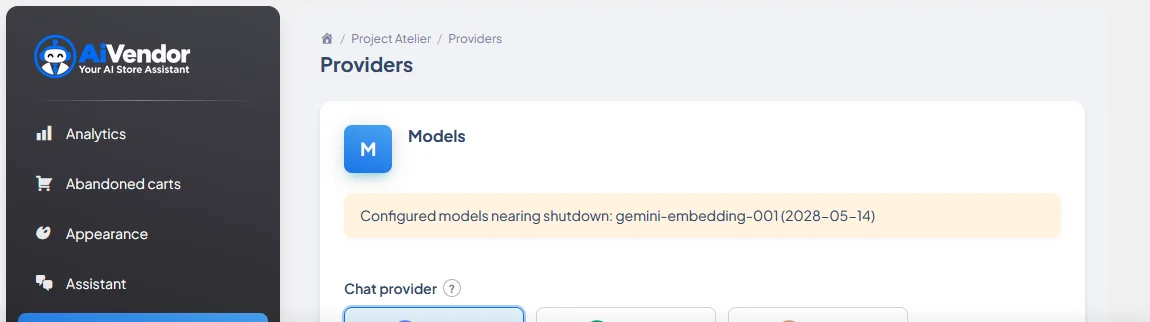
Ai Vendor è BYOK: usi la tua chiave. In Provider, scegli un modello di chat, incolla la chiave ed esegui il test di connessione. Paghi direttamente il tuo provider: Ai Vendor non rivende crediti.
Scegli il modello di chat (e gli embedding, se disponibili)
Salva la chiave (archiviata in modo sicuro; in sola scrittura nelle impostazioni)
Usa il test per verificare l’autenticazione prima di andare online
03
Configura l’assistente
Imposta tono, messaggio di benvenuto e conoscenze del negozio: policy, spedizioni, resi e FAQ. L’assistente consiglia solo dal tuo catalogo in tempo reale: prezzi e disponibilità si basano sui dati di WooCommerce.
Aspetto: colori, avatar, posizione del pulsante
Catalogo e conoscenze: a cosa può rispondere l’assistente
Area di prova: prova le conversazioni prima di pubblicare
04
Widget del negozio
Attiva il widget di chat nel negozio. I clienti possono chiedere prodotti, confrontare opzioni e confermare le azioni sul carrello: nulla viene aggiunto senza il loro consenso.
Mostralo su negozio, prodotto, carrello e checkout secondo le esigenze
Prompt suggeriti per le richieste più comuni
Pulsante e pannello chat ottimizzati per mobile
05
Carrelli abbandonati
Acquisisci i carrelli con consenso esplicito, invia email di recupero programmate (coupon opzionale) e ripristina il carrello con un link in un clic. Le regole di stop chiudono la sequenza quando il carrello viene recuperato, il cliente si disiscrive o manca il consenso.
Acquisizione all’uscita con email e consenso
Email di recupero e link per tornare al checkout
Dashboard: valore acquisito, tasso di recupero, ricavi recuperati
06
Operatore e privacy
Quando l’assistente non può aiutare, può richiedere il passaggio a un operatore con il contesto della conversazione. Controlla le impostazioni predefinite sulla privacy: consenso per l’acquisizione del carrello, regole di stop chiare e limiti che lasciano il controllo ai clienti.
Notifiche di passaggio al tuo team
Stato ordini per i clienti registrati
Dichiara l’uso dell’AI e dei dati da parte dei provider nelle policy del negozio
FAQ
Domande frequenti
Mi serve Pro per iniziare?
No. Free su WordPress.org include l’assistente allo shopping, il recupero dei carrelli, la base di conoscenza e le statistiche di base.
Chi paga l’uso dell’AI?
Tu, tramite il tuo account OpenAI, Anthropic o Gemini. Ai Vendor non vende crediti della piattaforma.
L’AI può inventare i prezzi?
No. Schede prodotto e prezzi vengono generati dai dati del catalogo in tempo reale restituiti dagli strumenti, non dal testo libero del modello.
Dove si acquista Pro?
Pro è distribuito sul WooCommerce Marketplace. Consulta la pagina dei prezzi.
Ti serve una mano?
Non trovi quello che cerchi?
Scrivici e ti aiutiamo a mettere online l’assistente nel tuo negozio.