Configurez votre assistant de vente IA : Ai Vendor prêt en quelques minutes
Ce guide configure Ai Vendor sur WordPress, un assistant de vente plutôt qu’un simple chatbot : installez le plugin, connectez la clé de votre fournisseur d’IA, configurez l’agent de vente et activez sur votre boutique WooCommerce la création de panier et la relance des paniers abandonnés.
DocumentationConfiguration pas à pas
Installer l’extension
Connecter un fournisseur
Configurer l’assistant
Activer le widget de la boutique
Paniers abandonnés et confidentialité
01
Installer le plugin Ai Vendor
Installez l’extension gratuite depuis le répertoire WordPress.org, ou téléversez le paquet Pro depuis le WooCommerce Marketplace. Activez Ai Vendor, puis ouvrez Ai Vendor dans l’administration WordPress.
WordPress 6.x et une boutique WooCommerce compatible
HTTPS recommandé pour le chat de la boutique
Une clé API OpenAI, Anthropic ou Google Gemini
02
Connecter un fournisseur
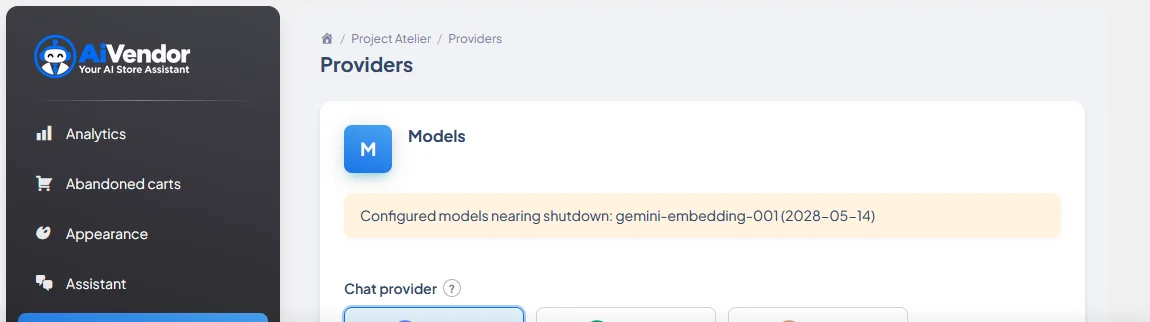
Ai Vendor fonctionne en BYOK : vous utilisez votre propre clé. Dans Fournisseurs, choisissez un modèle de chat, collez votre clé et lancez le test de connexion. C’est votre fournisseur qui vous facture ; Ai Vendor ne revend pas de crédits.
Choisissez le modèle de chat (et les embeddings s’ils sont proposés)
Enregistrez la clé (stockée de façon sécurisée, en écriture seule dans les réglages)
Utilisez le test pour vérifier l’authentification avant la mise en ligne
03
Configurer l’assistant
Définissez le ton de la boutique, le message d’accueil et les connaissances : politiques, livraison, retours et FAQ. L’assistant ne recommande que des produits de votre catalogue en temps réel : prix et stock s’appuient sur les données WooCommerce.
Apparence : couleurs, avatar, position du bouton
Catalogue et connaissances : ce à quoi l’assistant peut répondre
Bac à sable : testez des conversations avant de publier
04
Widget de la boutique
Activez le widget de chat sur la boutique. Les clients peuvent demander des produits, comparer des options et confirmer les actions sur le panier : rien n’est ajouté au panier sans leur accord.
Affichage sur la boutique, les fiches produits, le panier et le paiement selon vos besoins
Suggestions de questions pour les demandes courantes
Bouton et fenêtre de chat adaptés au mobile
05
Paniers abandonnés
Capturez les paniers avec un consentement explicite, envoyez des e-mails de relance programmés (code promo en option) et restaurez le panier grâce à un lien en un clic. Les règles d’arrêt mettent fin à la séquence quand le panier est récupéré, que le client se désinscrit ou que le consentement manque.
Capture à l’intention de sortie avec e-mail et consentement
E-mails de relance et liens de retour au paiement
Tableau de bord : valeur capturée, taux de récupération, chiffre d’affaires récupéré
06
Transfert et confidentialité
Quand l’assistant ne peut pas aider, il peut demander un transfert vers un humain avec le contexte de la conversation. Vérifiez les réglages de confidentialité par défaut : consentement pour la capture du panier, règles d’arrêt claires et limites qui laissent le contrôle aux clients.
Notifications de transfert à votre équipe
Suivi de commande pour les clients connectés
Mentionnez l’usage de l’IA et des données par les fournisseurs dans les politiques de votre boutique
FAQ
Questions fréquentes
Ai-je besoin de Pro pour commencer ?
Non. Free sur WordPress.org inclut l’assistant d’achat, la relance des paniers, la base de connaissances et des statistiques de base.
Qui paie l’utilisation de l’IA ?
Vous, via votre compte OpenAI, Anthropic ou Gemini. Ai Vendor ne vend pas de crédits de plateforme.
L’IA peut-elle inventer des prix ?
Non. Les fiches produits et les prix sont générés à partir des données du catalogue en temps réel renvoyées par les outils, pas à partir du texte libre du modèle.
Où Pro est-il vendu ?
Pro est distribué sur le WooCommerce Marketplace. Consultez la page des tarifs.
Besoin d’un coup de main ?
Vous ne trouvez pas ce que vous cherchez ?
Écrivez-nous et nous vous aiderons à mettre l’assistant en ligne sur votre boutique.